🦞
手把手教你
领养第一只龙虾
OpenClaw × 阿里云 × 百炼 Coding Plan × 钉钉生态
浙江工商大学 信电人工智能学院 · OpenClaw 项目组
阿里云平台提供了强大的轻量级服务器部署能力,让用户可以极速搭建专属的 AI 网关。通过部署 OpenClaw(小龙虾),您可以将百炼平台的大模型能力无缝对接到钉钉等企业办公软件中。无需编写任何代码,只需在可视化面板上进行简单配置,即可完成从服务器到钉钉机器人的全流程部署。
📝 操作进度追踪
0 / 18 项已完成
勾选每个操作步骤,实时追踪您的配置进度
打开阿里云官网(aliyun.com),在页面右上角找到并点击控制台按钮,进入阿里云管理后台。
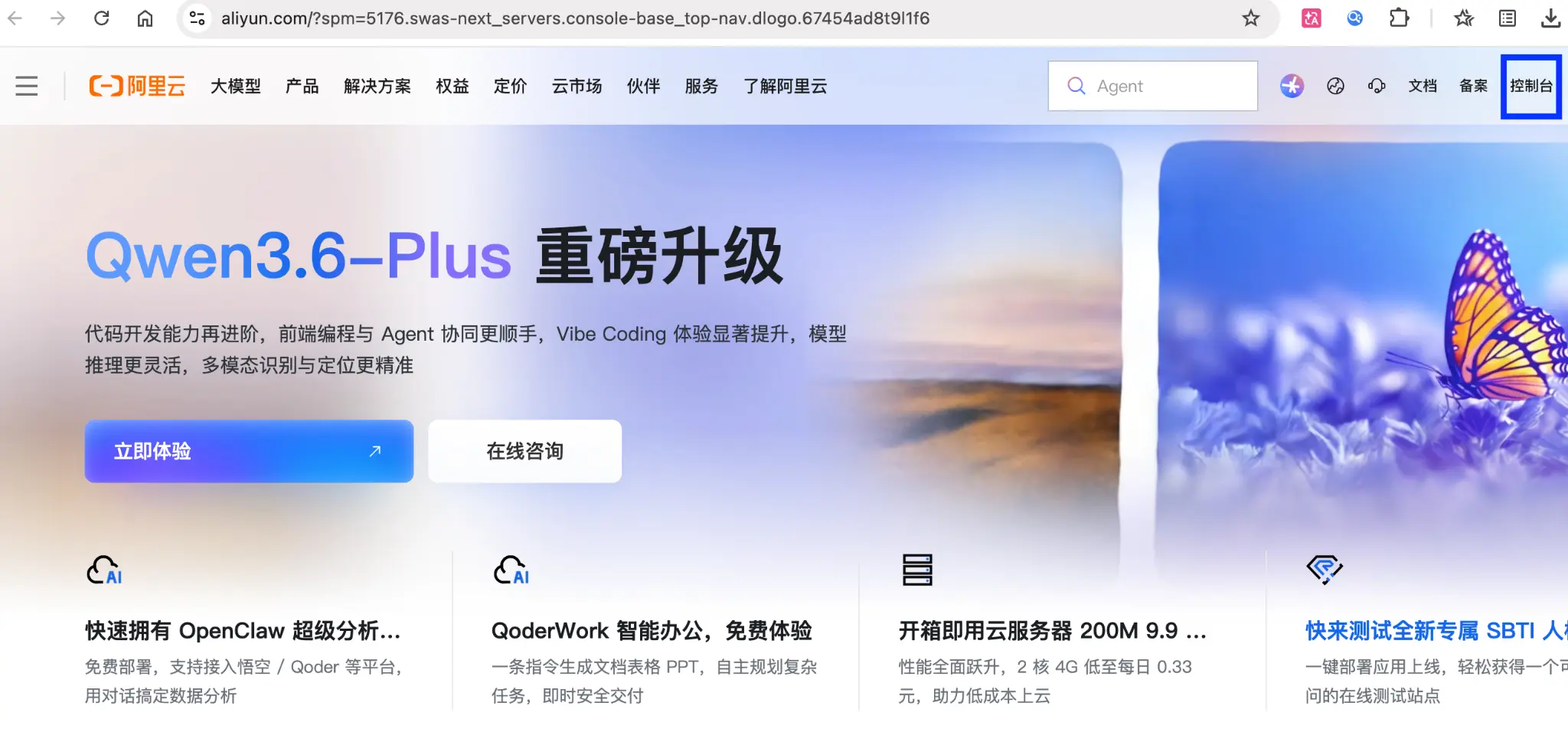
图 1 阿里云首页控制台入口(右上角蓝框处)
进入控制台后,在产品列表中找到轻量应用服务器,点击进入实例列表页面。在这里您会看到已经创建好的 OpenClaw 实例,实例状态显示为"运行中"。找到名为 OpenClaw 的实例卡片,点击右上角橙色的管理 OpenClaw 按钮。
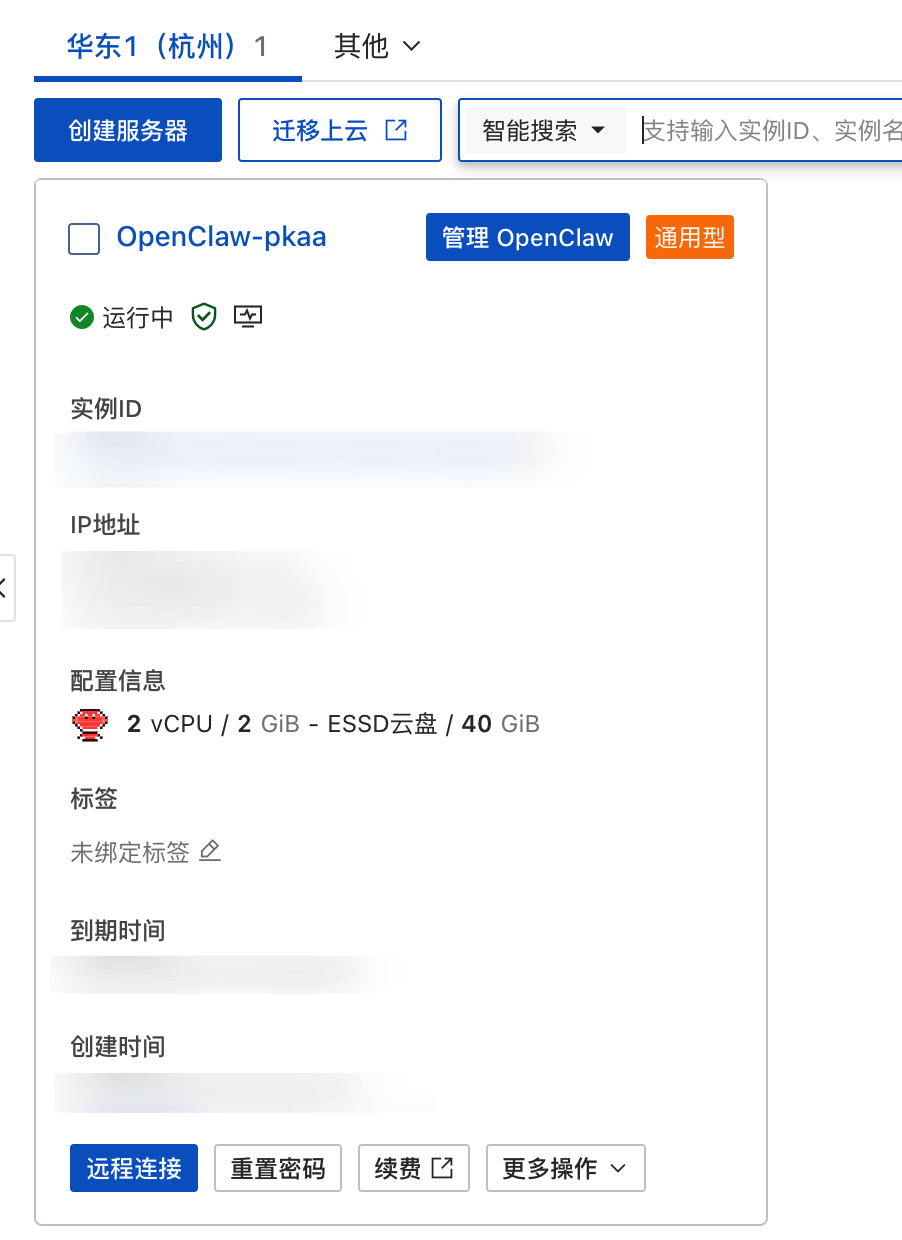
图 2 轻量应用服务器实例列表,点击【管理 OpenClaw】
进入 OpenClaw 管理页面后,您会看到一张包含所有配置项的总页面。这一张页面就是小龙虾的"控制中心",所有的核心配置都在这里完成。
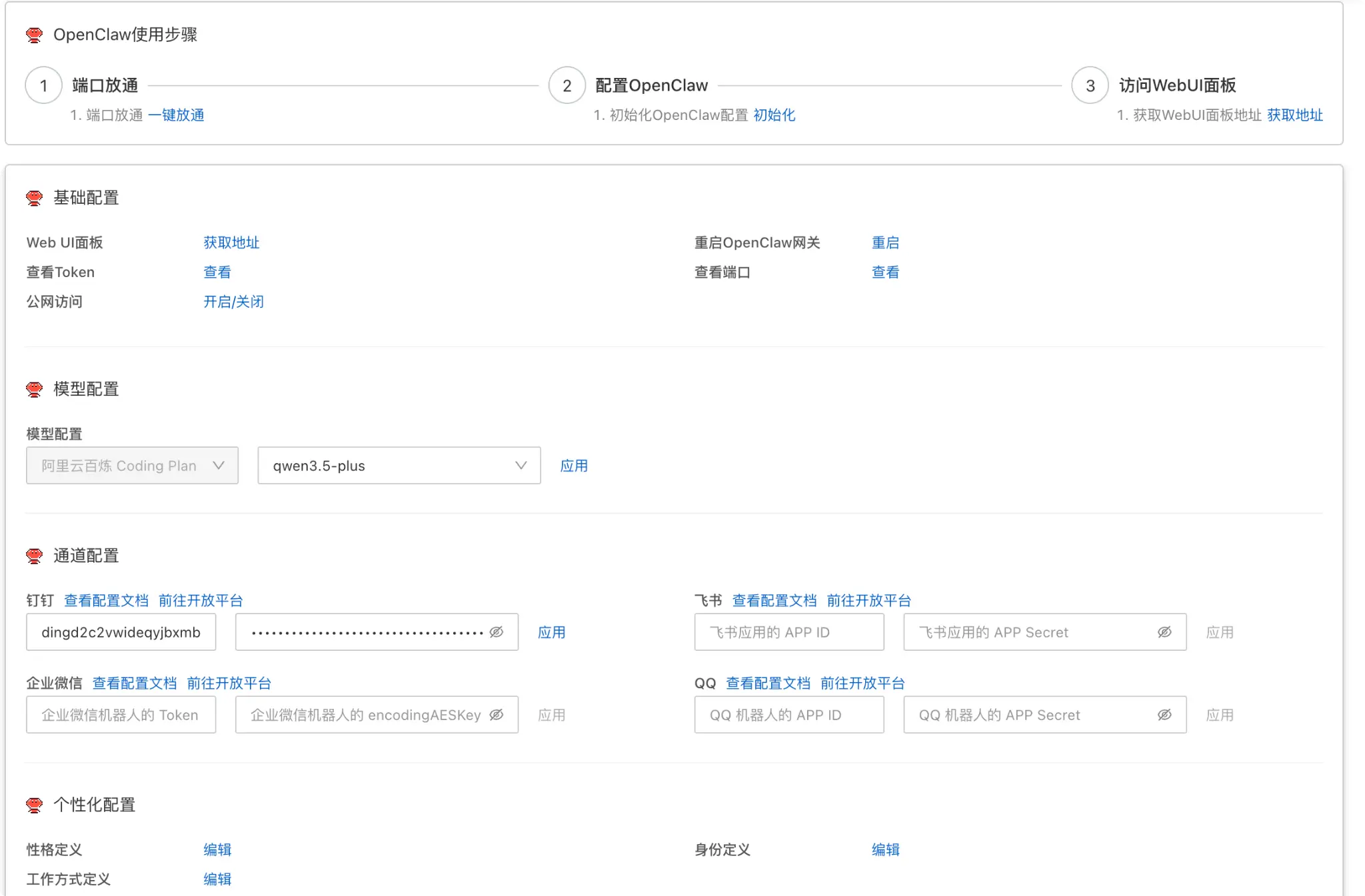
图 3 OpenClaw 配置总页面(一页搞定所有配置)
💡 小提示
页面顶部的 OpenClaw 使用步骤 区域,清晰标注了 ①端口放通 → ②配置OpenClaw → ③访问WebUI面板 三个初始化步骤,我们将在下一步按顺序完成它们。
✅ 本步骤操作清单
✓
打开 aliyun.com,点击右上角【控制台】
✓
找到 OpenClaw 实例,点击橙色【管理 OpenClaw】按钮
在 OpenClaw 配置页面顶部的使用步骤区域,我们需要按顺序依次点击 ①②③ 三个按钮,完成初始化。
①
一键放通(端口放通)
点击【一键放通】按钮,系统会自动为您开放 OpenClaw 所需的网络端口,无需手动配置防火墙规则。
②
初始化(配置 API Key)
点击【初始化】按钮,在弹出的配置框中填入您的百炼 API Key。根据您的情况,选择以下两种方式之一:
✅ 推荐
已订阅 Coding Plan
如果您已经订阅了阿里云百炼 Coding Plan 并创建了 API Key,只需将 Key 直接粘贴进来即可,操作最简单。
💡 按需付费
按 Token 用量计费
如果还没有订阅,可以点击"创建按 Token 用量计费的百炼 API Key"。就像打电话一样,在不超过一定额度内完全免费,超过后才会按使用量轻量计费。
③
获取地址(访问 WebUI 面板)
点击【获取地址】按钮,在弹出的窗口中点击"网站地址"链接,即可进入底层的 OpenClaw 对话界面。
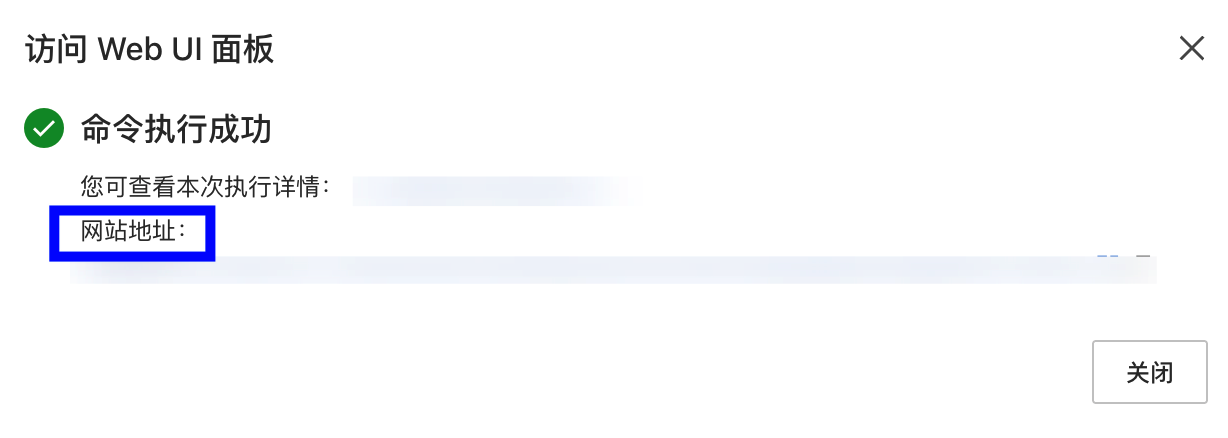
图 4 点击弹窗中的"网站地址"进入 OpenClaw 对话界面
进入 OpenClaw Gateway Dashboard 后,在对话框中随便输入一句话,然后发送。如果小龙虾回复了您(例如返回 HEARTBEAT_OK),恭喜!这说明您的小龙虾底层服务已经成功跑通了!
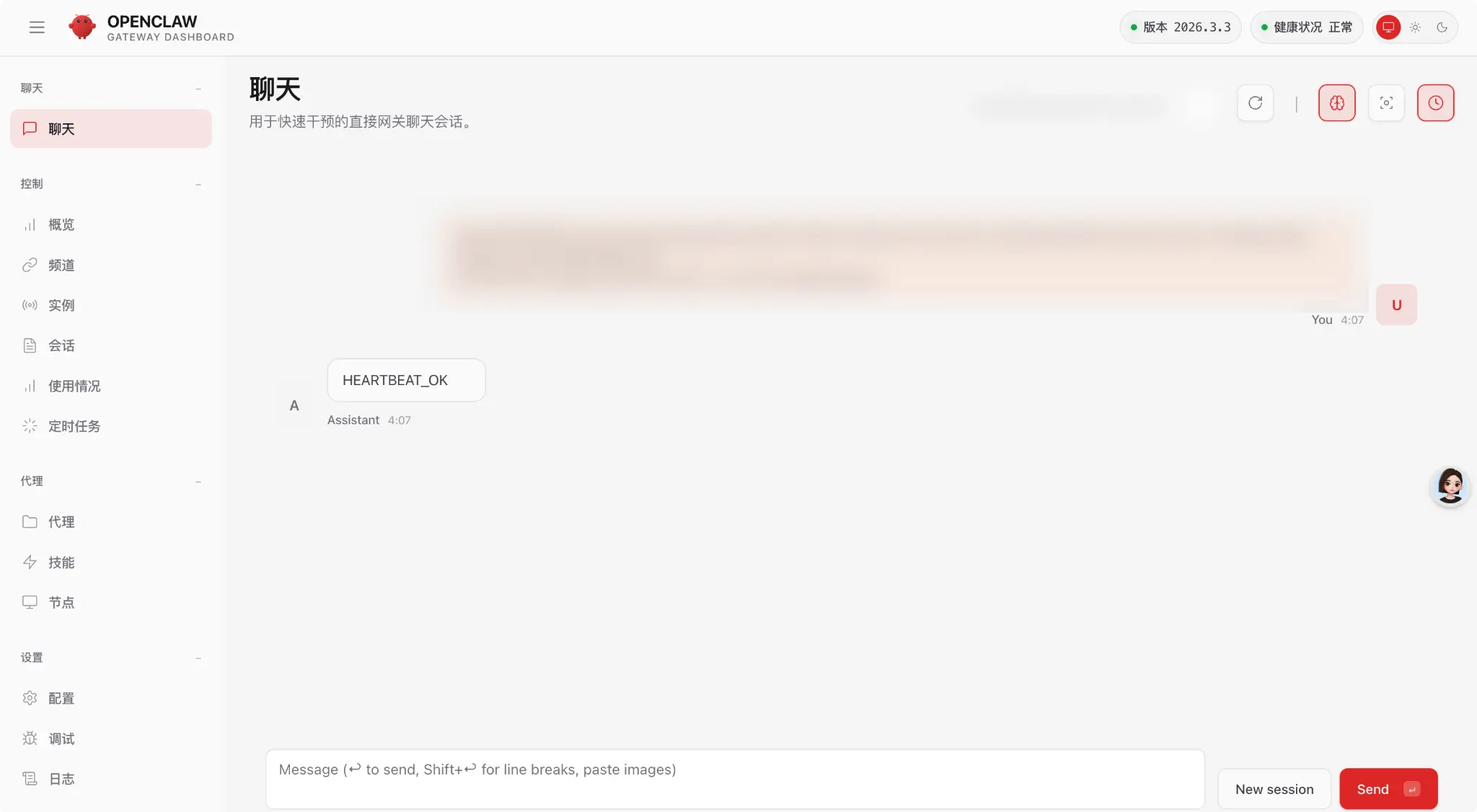
图 5 收到"HEARTBEAT_OK"回复,底层服务跑通成功!
✅ 成功标志
看到 HEARTBEAT_OK 就代表底层已经通了!小龙虾的"心脏"已经开始跳动,接下来我们为它配置大脑和灵魂。
✅ 本步骤操作清单
✓
点击【初始化】,粘贴百炼 API Key(Coding Plan 或按量计费)
✓
在对话框发送消息,确认收到 HEARTBEAT_OK 回复
回到 OpenClaw 配置页面,在模型配置区域,点击右侧的下拉框,选择您希望小龙虾使用的大模型。所有可选模型均已包含在百炼 Coding Plan 月度套餐内,可以自由选择使用,无需额外付费。
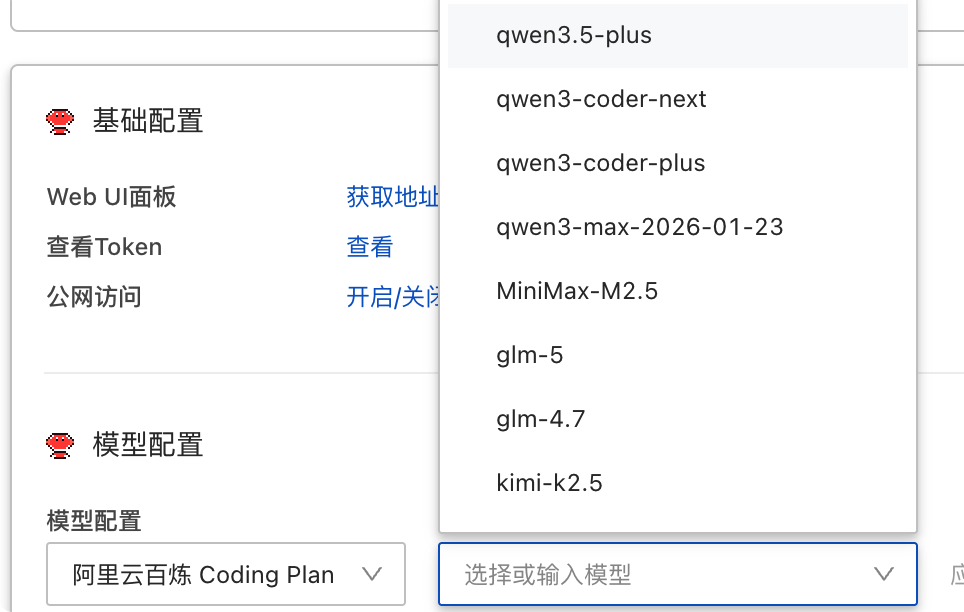
图 6 Coding Plan 套餐内所有可选大模型
🤖 Coding Plan 套餐包含的主要模型
qwen3.5-plus
qwen3-coder-next
qwen3-coder-plus
qwen3-max
MiniMax-M2.5
glm-5
glm-4.7
kimi-k2.5
💡 推荐选择
对于日常办公场景,推荐选择 qwen3.5-plus,综合性能强、响应速度快,非常适合企业内部 AI 助手使用。
接下来是最有趣的部分——个性化配置!在页面底部的个性化配置区域,您可以依次点击编辑,分别设置三项内容:

图 7 个性化配置区域(性格定义 / 身份定义 / 工作方式定义)
😄
性格定义
设定小龙虾的性格特点,比如"热情开朗、专业严谨、幽默风趣",决定它的回答风格和语气。
🎭
身份定义
设定小龙虾的角色身份,比如"XX公司的专属智能助手小龙",让它在对话中有明确的自我认知。
📋
工作方式定义
设定小龙虾的办事准则,比如"先理解需求,再分步骤执行,遇到不确定的事项主动询问"。
✨ 创意提示
各位可以打开思维,激发创意,塑造出极具个性的小龙虾!如果缺乏灵感,也可以直接借助 AI 来辅助生成这些定义文案,效果往往出人意料地好。
✅ 本步骤操作清单
✓
在模型配置区域选择合适的大模型(推荐 qwen3.5-plus)
在 OpenClaw 配置页面的通道配置区域,可以看到支持钉钉、飞书、企业微信、QQ 等多个平台。本章以钉钉为例,点击钉钉旁边的前往开放平台链接。

图 8 通道配置区域,点击钉钉旁的【前往开放平台】
⚠️ 前置步骤
在进入钉钉开发者平台之前,我们需要先在钉钉中建立一个独立的"企业"。这个独立的生产环境可以完全保证数据信息的安全,是非常重要的前置步骤!
7.1
创建钉钉企业团队
打开钉钉客户端,点击左上角自己的头像,在弹出菜单中选择【创建/加入新的企业团队】,按引导完成企业创建。
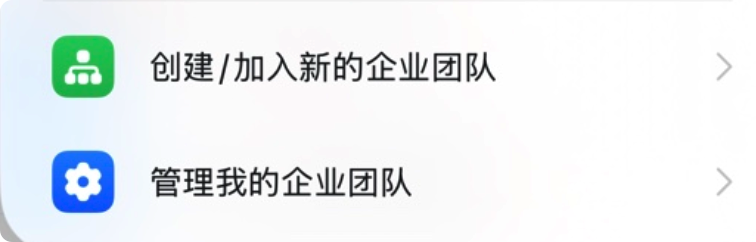
图 9 钉钉头像菜单,选择"创建/加入新的企业团队"
7.2
创建企业群聊(切换组织!)
完成企业创建后,在钉钉右上角"+"号内点击发起群聊。
🚨 非常重要!
创建群聊时,必须在群聊信息中切换组织,切换到刚才新建的企业。这一步非常关键,否则后续将无法添加小龙虾机器人!
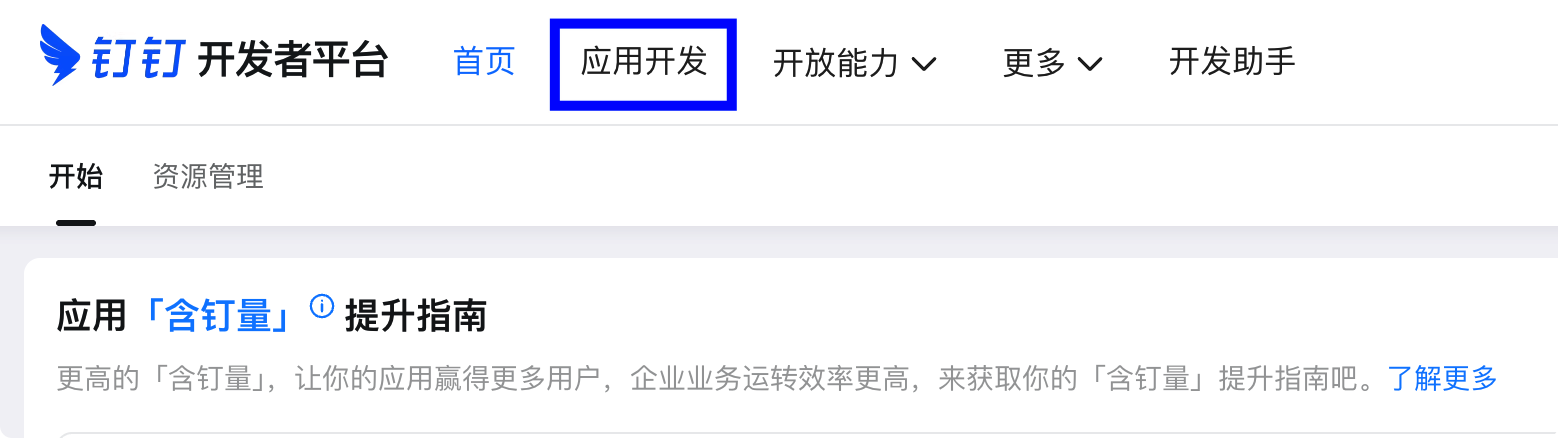
图 10 钉钉开发者平台,点击【应用开发】模块
进入钉钉开发者平台后,点击应用开发模块,再点击创建应用,按表单要求填写应用基本信息(带 * 号为必填):应用名称、应用描述,以及上传应用图标。
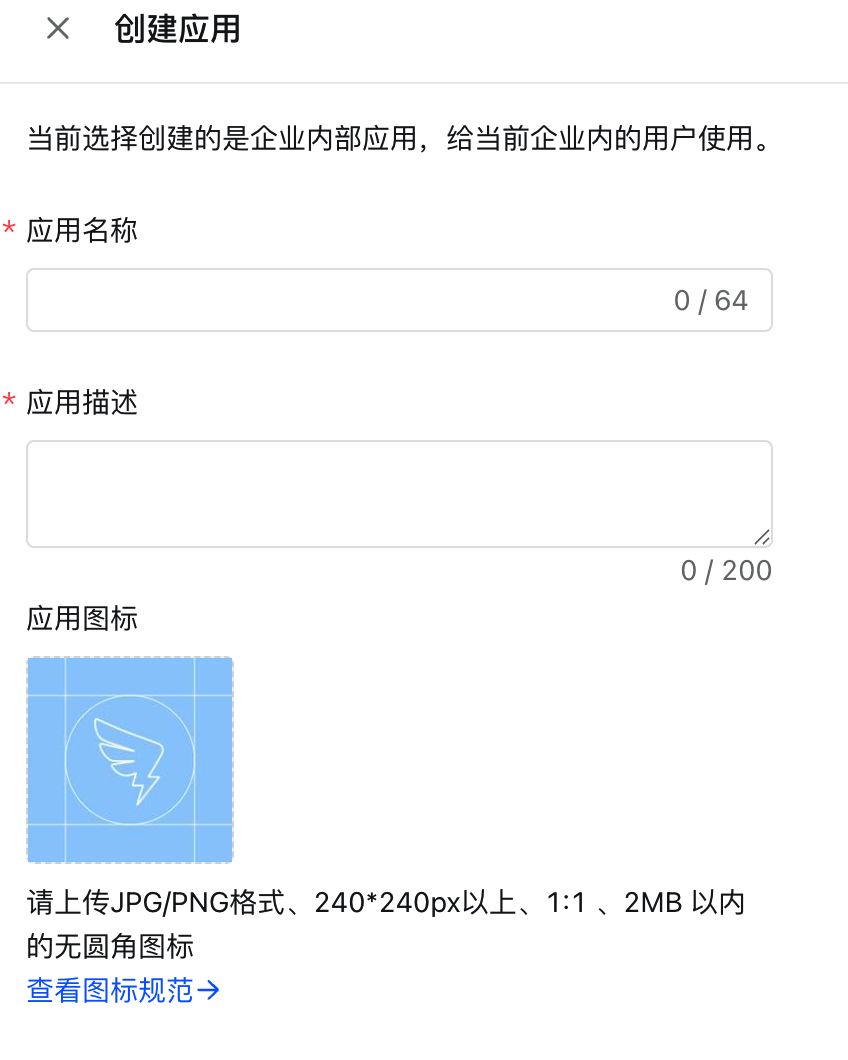
图 11 创建应用表单,填写应用名称、描述和图标
创建完成后,进入应用管理页面。接下来需要完成三个关键操作:
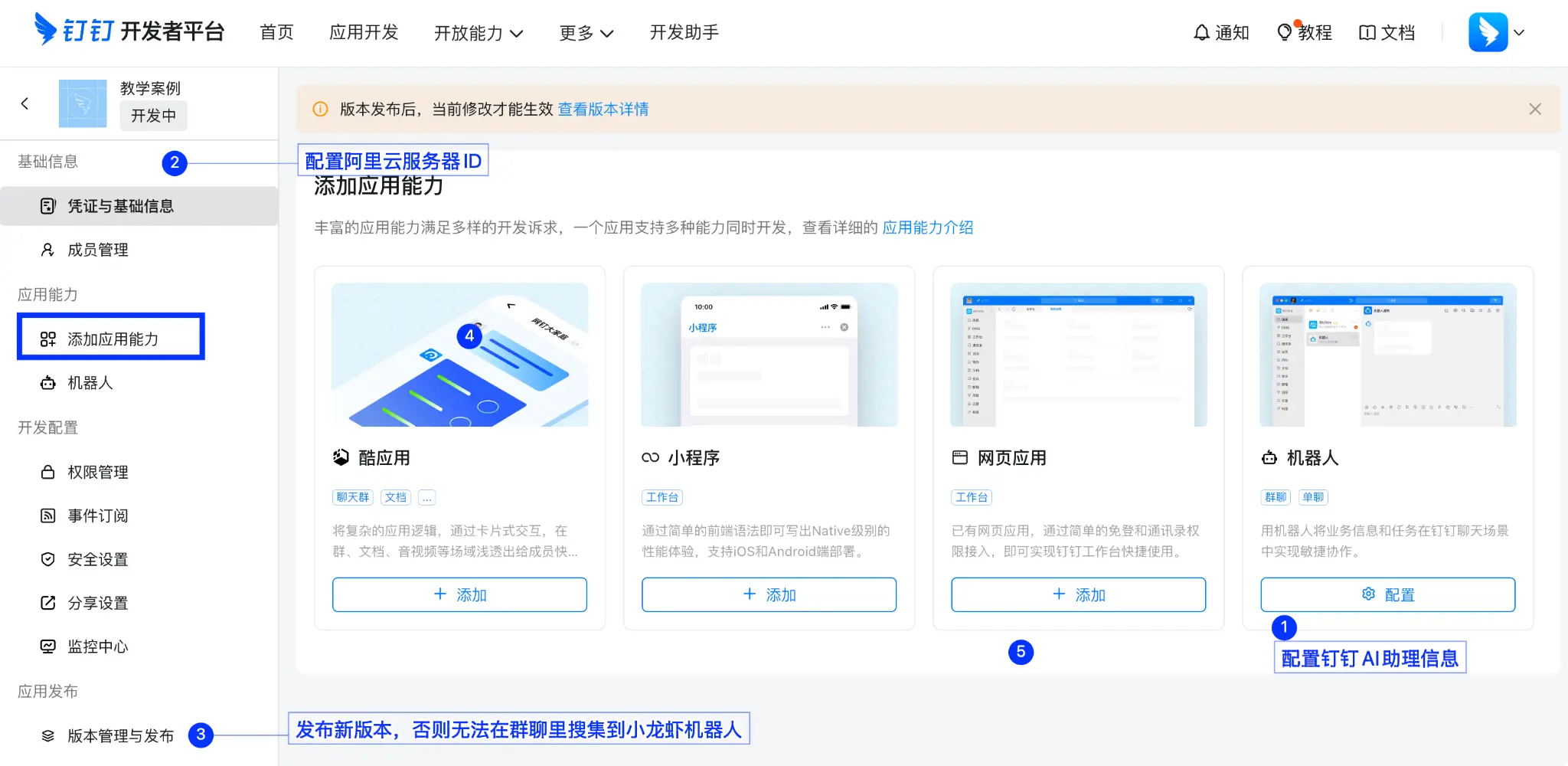
图 12 应用管理页面,标注了三个关键操作步骤
9.1
配置钉钉 AI 助理信息(机器人配置)
在"添加应用能力"页面,点击机器人卡片右侧的【配置】按钮,进入机器人配置页面,依次填写机器人名称、图标、简介、描述等信息。
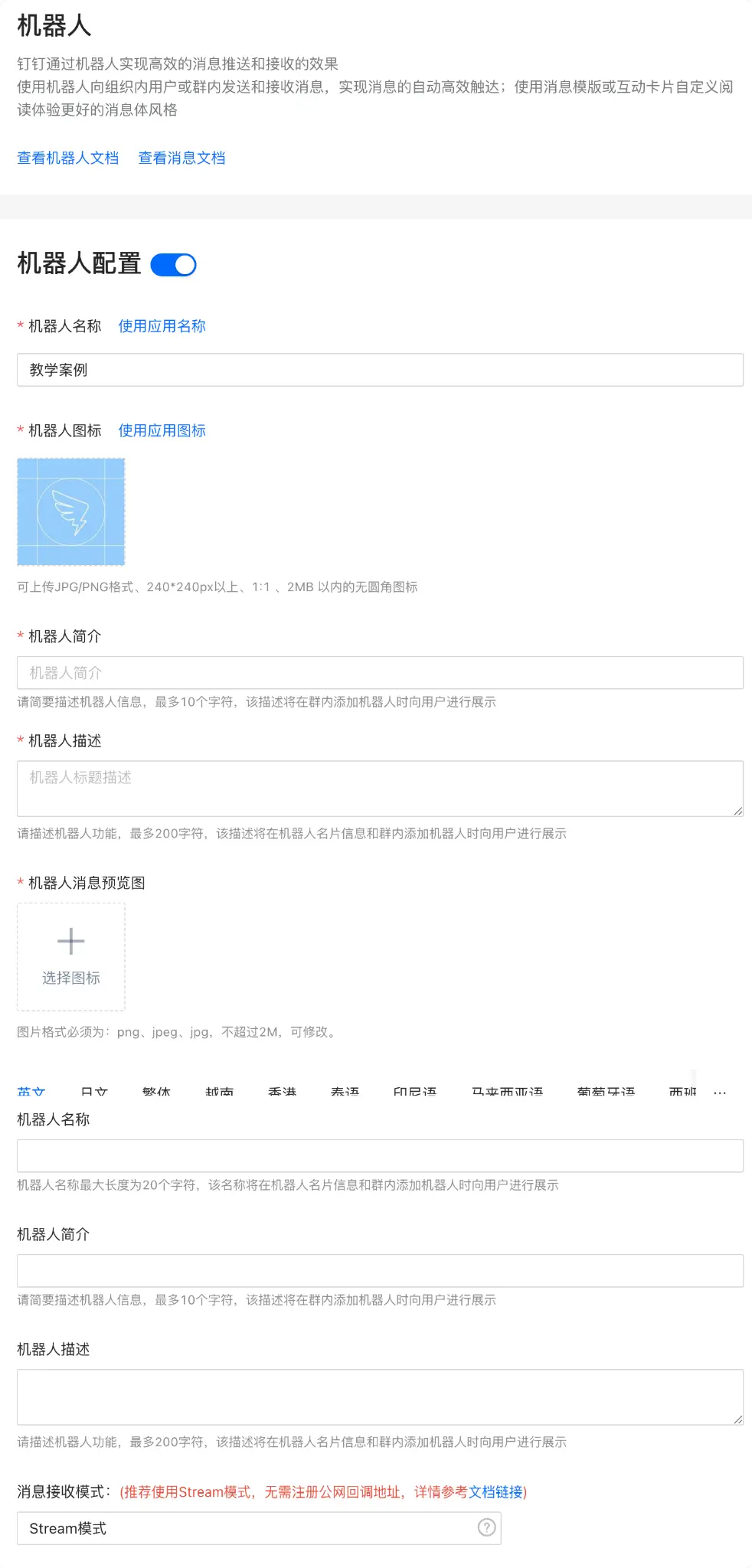
图 13 机器人配置页面,消息接收模式选择 Stream 模式
🚨 最重要的一项!
在页面底部的"消息接收模式"中,必须选择 Stream 模式!这是小龙虾能够正常工作的关键设置,千万不要遗漏!
9.2
配置阿里云服务器 ID(打通凭证)
在钉钉开发者平台的凭证与基础信息中,复制 Client ID 与 Client Secret,将这两个值填入阿里云 OpenClaw 面板的钉钉通道配置中,保持完全一致,然后点击右侧蓝色的【应用】按钮保存。
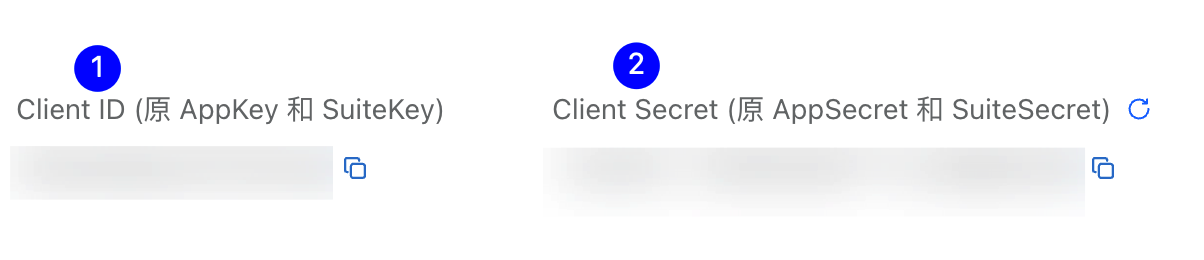
图 14 钉钉开发者平台,复制 Client ID 和 Client Secret
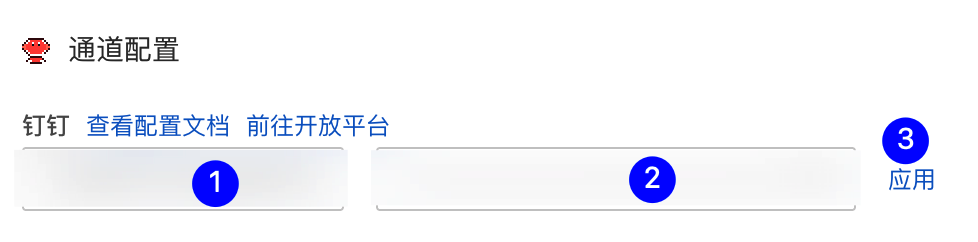
图 15 将 Client ID / Secret 填入阿里云 OpenClaw 通道配置
9.3
发布新版本(应用可用范围:全部员工)
在钉钉开发者平台的版本管理与发布中,一定要发布新版本,否则无法在群聊里搜索到小龙虾机器人。点击创建新版本,填入版本信息,最关键的是应用可用范围一定要改为:全部员工。
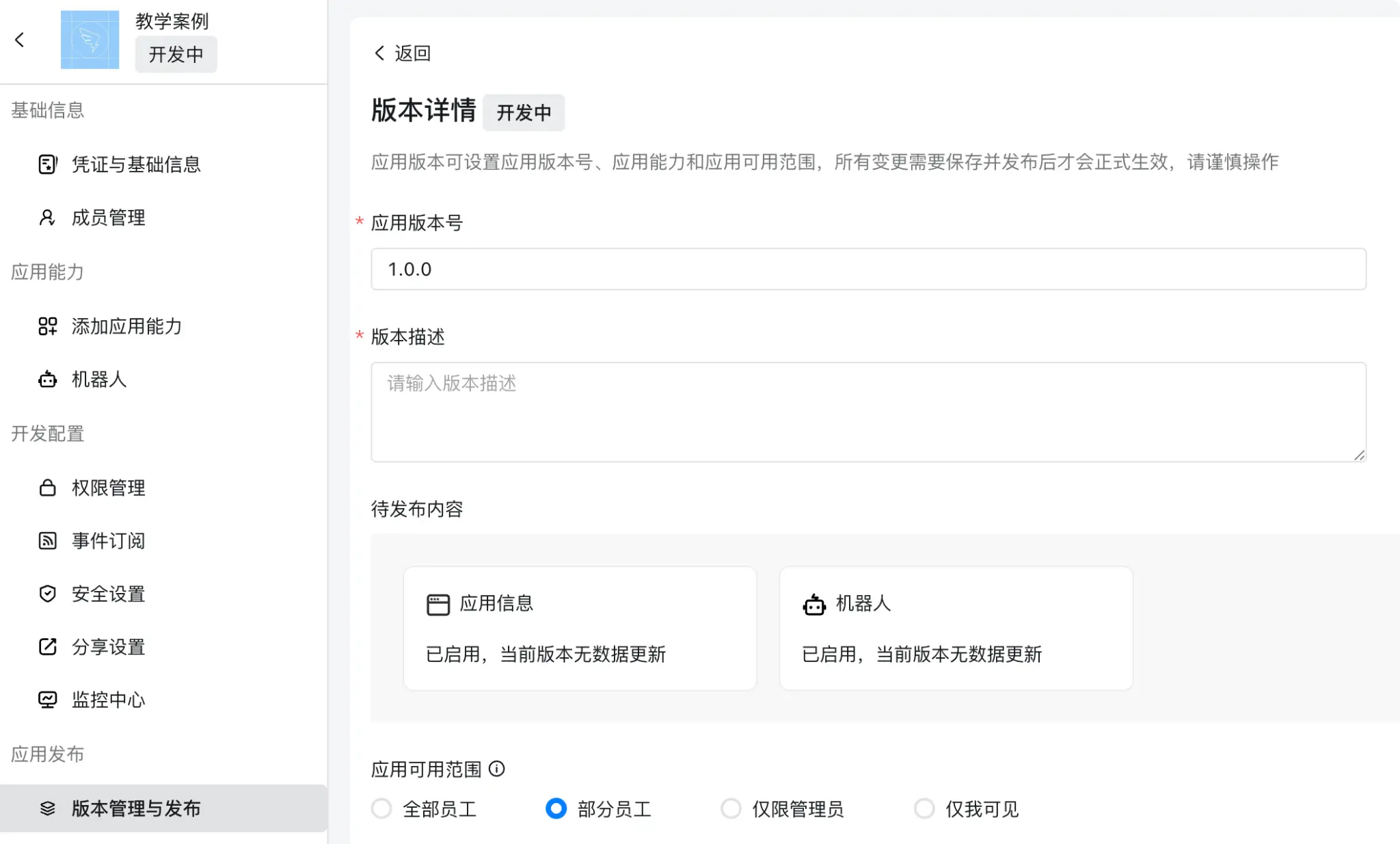
图 16 版本管理发布页面,可用范围选"全部员工"
✅ 本步骤操作清单
✓
在 OpenClaw 通道配置中点击【前往钉钉开放平台】
✓
配置机器人,消息接收模式选择 Stream 模式(!)
✓
将 Client ID / Secret 填入阿里云 OpenClaw 通道配置并保存
✓
在版本管理中发布新版本,可用范围设为"全部员工"(!)
🎉
大功告成!
现在只需在刚才新建的钉钉群中,点击右上方的三个点,往下滑动找到机器人管理,点击添加机器人,找到您新建的小龙虾机器人并将其加入群聊。
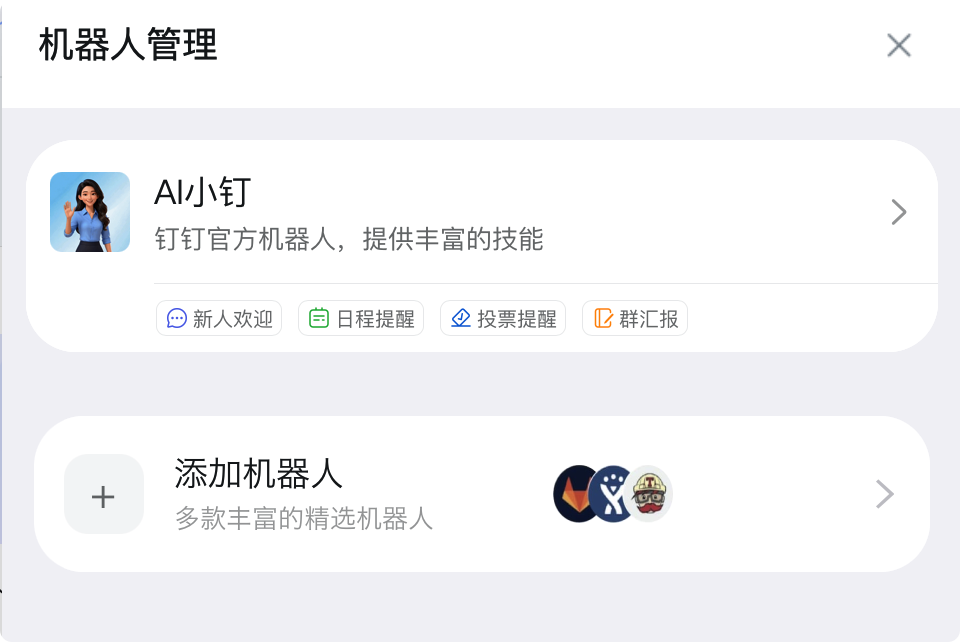
图 17 在群聊机器人管理中添加小龙虾机器人
🦞 @ 你的小龙虾,开始"养虾"之旅!
大胆地在群里 @ 你的钉钉 AI 助理——小龙虾机器人,尽情分配给它任务吧!如果它回复了您,说明您已经成功认领了一只"小龙虾"。
所谓"养龙虾",就是在不断的与它对话中,塑造它,培养它,直到它能完美胜任我们所要求的工作事务。
初始化时找不到 API Key 在哪里创建?▼
进入阿里云百炼平台(bailian.aliyun.com),登录后在左侧菜单找到"API Key 管理",点击"创建 API Key"即可。如果您已订阅 Coding Plan,创建时选择对应的 Coding Plan 套餐即可获得专属 Key。
点击"一键放通"后没有反应,怎么办?▼
请检查您的浏览器是否拦截了弹窗,允许弹窗后重试。如果仍然无效,可以尝试刷新页面后再次点击,或者手动在阿里云控制台的防火墙设置中开放相关端口(8080、3000 等)。
Coding Plan 的 API Key 和普通百炼 API Key 有什么区别?▼
Coding Plan 是月度订阅套餐,订阅后可以在套餐额度内无限制调用包含的所有模型,适合高频使用场景。普通按量计费的 API Key 则是按每次调用的 Token 数量计费,适合低频或测试场景。对于企业日常使用,推荐 Coding Plan。
在钉钉群里搜索不到我创建的机器人?▼
最常见的原因有两个:① 忘记在版本管理中发布新版本;② 群聊没有切换到新建的企业组织。请检查这两点,确保版本已发布且可用范围设为"全部员工",同时确认群聊所属的组织是您新建的企业。
Client ID 和 Client Secret 填错了怎么办?▼
直接回到阿里云 OpenClaw 配置页面的通道配置区域,重新填写正确的 Client ID 和 Client Secret,然后点击【应用】按钮保存即可。修改后无需重启服务,立即生效。
如何更换小龙虾使用的大模型?▼
随时可以在 OpenClaw 配置页面的模型配置区域,点击下拉框重新选择模型,然后点击【应用】保存即可。更换模型后立即生效,不影响已有的对话历史。
个性化配置写什么内容比较好?▼
可以参考以下模板:性格定义——"你是一个专业、高效、友善的 AI 助手,回答简洁清晰,遇到不确定的问题会主动说明";身份定义——"你是[公司名]的专属智能助手[名字],负责协助团队处理日常工作事务";工作方式定义——"接到任务后先确认需求,再分步骤执行,完成后主动汇报结果"。
如何关闭 OpenClaw 的公网访问?▼
在阿里云轻量应用服务器控制台,进入防火墙设置,删除或禁用对应的端口规则即可关闭公网访问。注意关闭后钉钉机器人仍可正常使用(通过 Stream 模式连接),只是无法通过浏览器直接访问 WebUI 面板。